Akhir-akhir ini, banyak sekali terjadi pembobolan data yang dilakukan oleh sekelompok orang tidak bertanggung jawab . Hal ini sangat dimanfaatkan untuk mengambil peruntungan namun sangat merugikan orang lain.
Kejadian seperti ini harusnya membuat kita belajar bahwa pentingnya menjaga sekuritas keamanan dengan mengganti password secara berkala memang sangat dibutuhkan
untuk menambah tingkat keamanan makanya dibutuhkan verfikasi dua langkah yaitu dengan Autentikasi dua faktor (2FA) yang mengharuskan pengguna untuk menggunakan dua cara berbeda untuk mengakses sumber daya atau data
Sebelum nya kita pernah membahas tentang 2FA yang diterapkan di login client area yaitu client.ardhosting.com
untuk menjelasan sebelum bisa di dilihat di Panduan Mengaktifkan 2FA Client Area Ardhosting
Selain di client area 2FA juga bisa di terapkan dipanel domain untuk domain TLD (Top Level Domain) seperti com, net .org, .edu, dan lain sebagainya.
untuk panel domain TLD yang ada di ardhosting adalah cp.ardhosting.com dan manage2.ardhosting.com
adapun ada 2 jenis metode 2fa yang bisa dipakai
- Google Authenticator
- SMS
berikut tutorial lengkap cara mengaktifkan 2fa di Panel Domain TLD dalam setting bahasa indonesia untuk yang setting bahasa inggris bisa disesuaikan
A.Cara Penerapan 2fa Google Authenticator
- Unduh dan Instal Aplikasi. Langkah pertama dalam menggunakan Google Authenticator adalah mengunduh aplikasi tersebut.
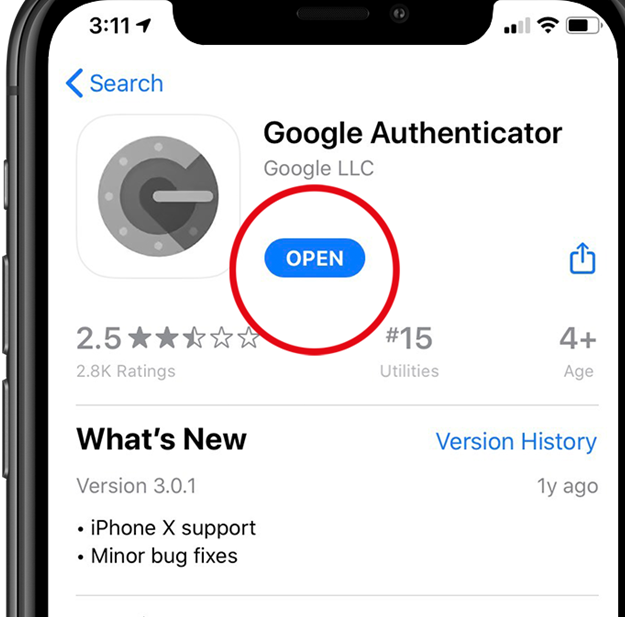
- Untuk android diplaystore dan untuk pengguna ios di apple store
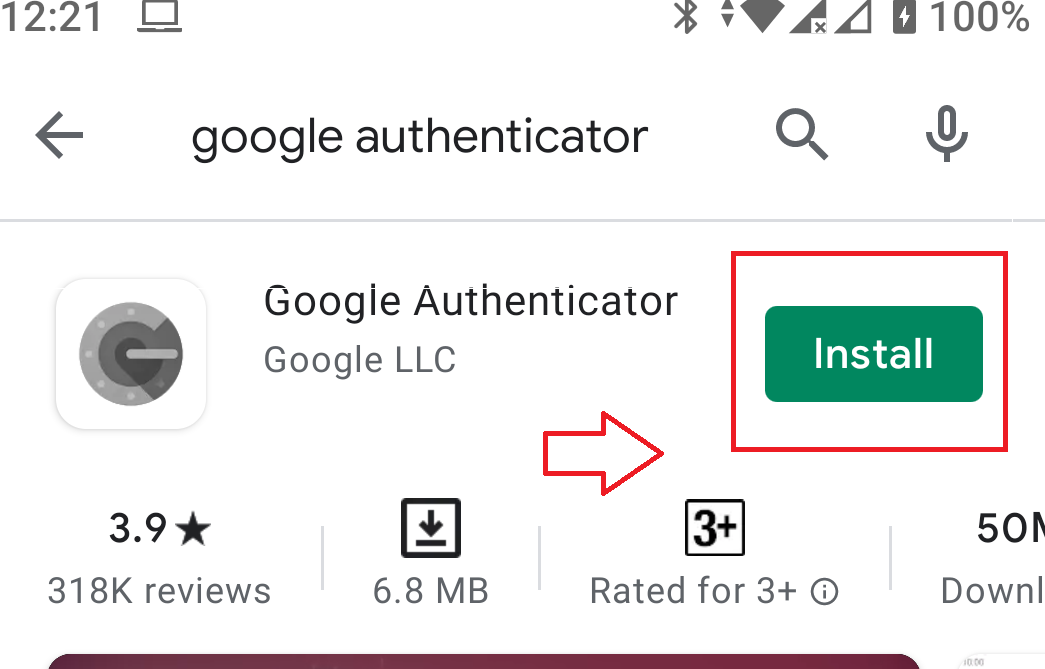
gambar plasytore untuk android
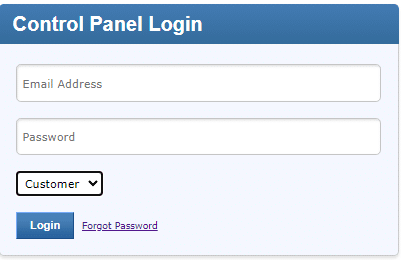
1.Silahkan login dahulu ke cp.ardhosting.com dan manage2.ardhosting.com
2.Setelah login silahkan pilih menu dipojok kanan atas gambar profil
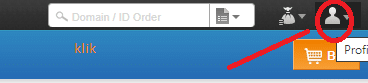
klik menu akun anda dan keamanan atau jika setting bahasa inggris bisa your account and security
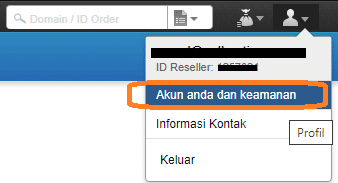
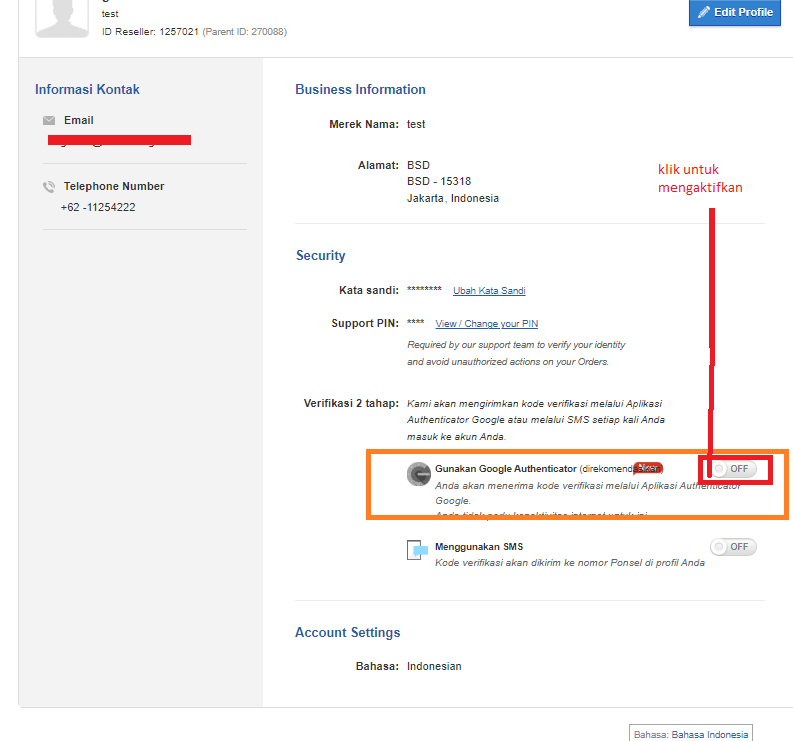
3.setelah itu akan muncul tampilan dibawah silahkan pilih bagian
Gunakan Google Authenticator
Anda akan menerima kode verifikasi melalui Aplikasi Authenticator Google.
Anda tidak perlu konektivitas internet untuk ini.
dan tekan tombol sesuai gambar dibawah
4.setelah tombol di klik akan muncul tampilan dibawah ini dan klik mulai pengaturan
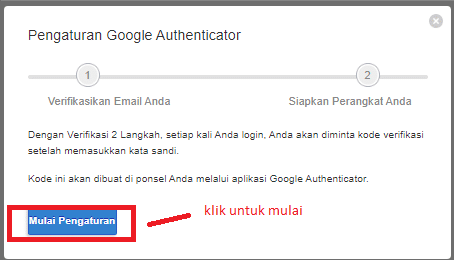
dan dilanjutkan kirim email verifikasi
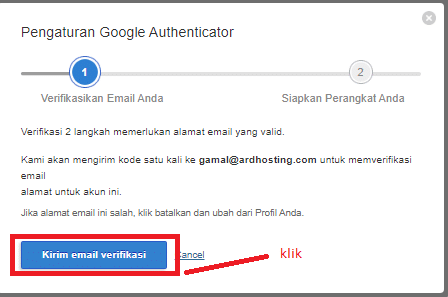 5.akan ada kiriman email ke email pregister yang terdaptar atau sebagai username yang kita pakai untuk login
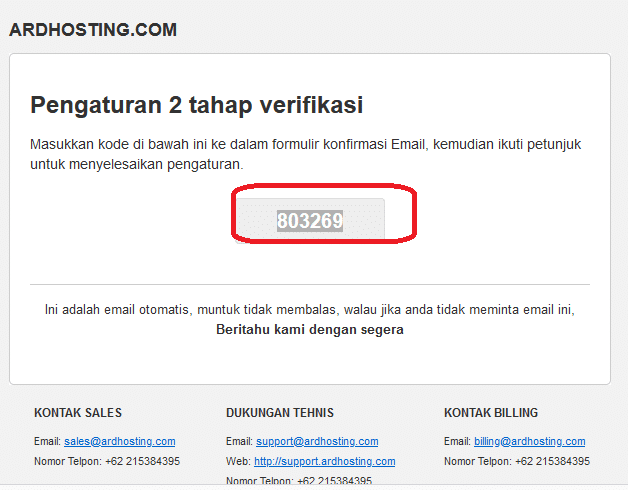
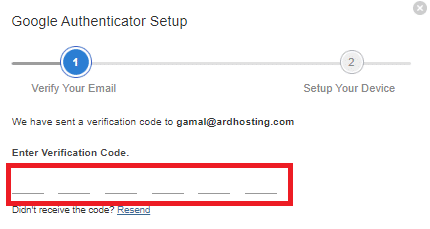
setelah itu masukan kode yang ada pada email ke google authenticator setup untuk melanjutkan proses nya
6. akan muncul QR code dan kode setup
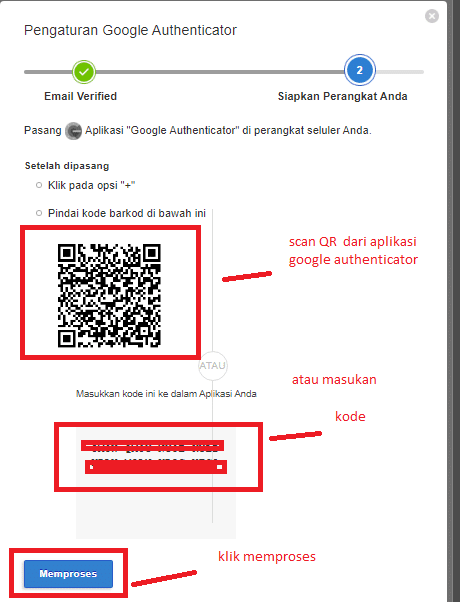
Scan QR code atau kode manual pada aplikasi Google Authenticator
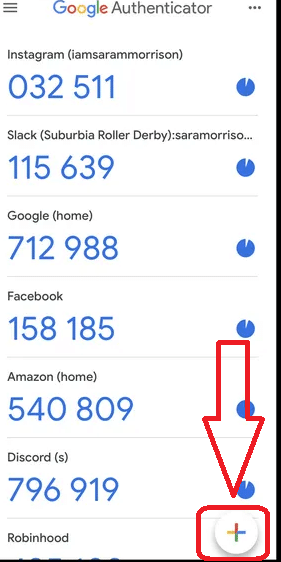
7.Masuk ke aplikasi google authenticator dan klik tanda tambah (+)
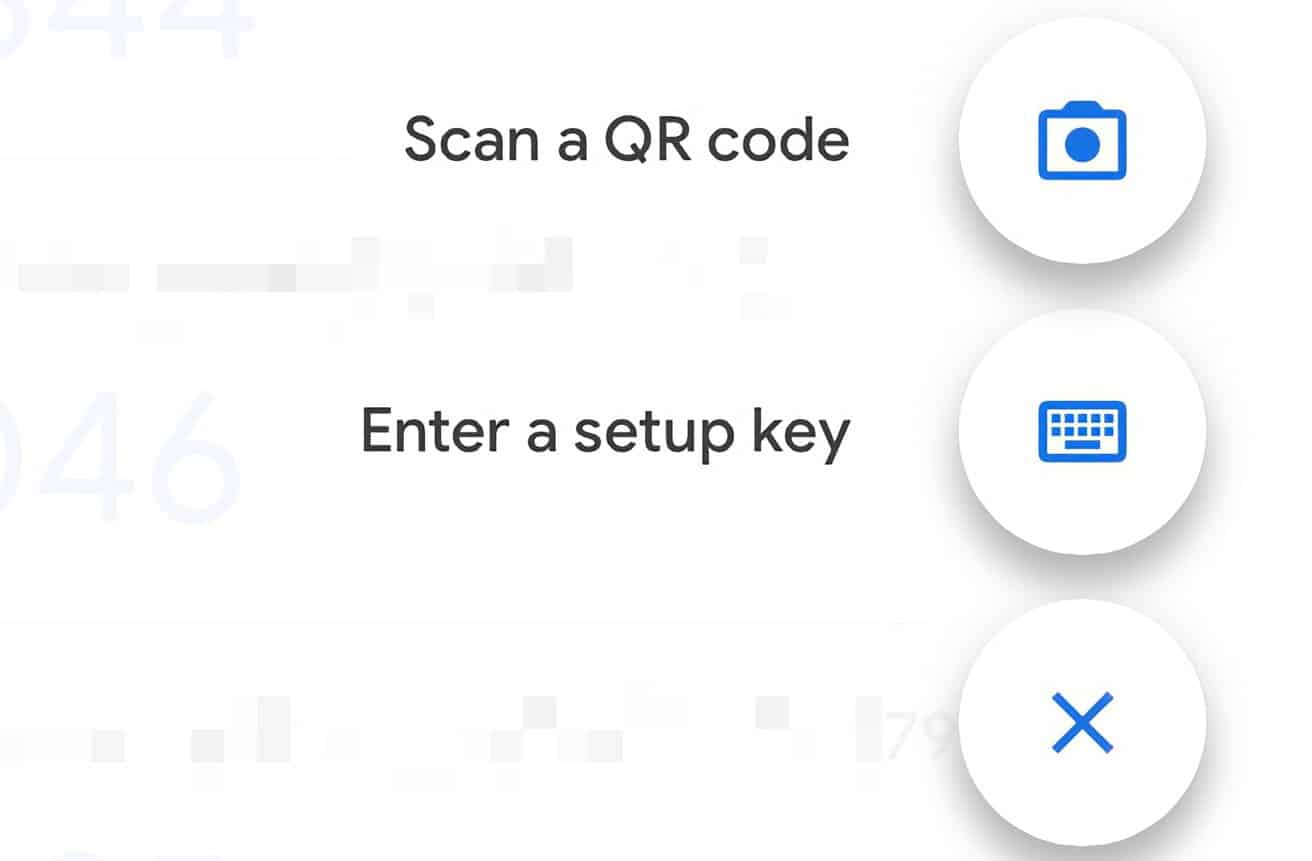
8.Pilih scan A QR code untuk scan barcode yang muncul lewat camera HP anda yang Enter A Setup Key masukan kode manual
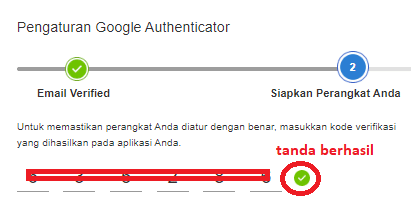
9.setelah melakukan scan atau masukan kode akan muncul tampilan dibawah ini
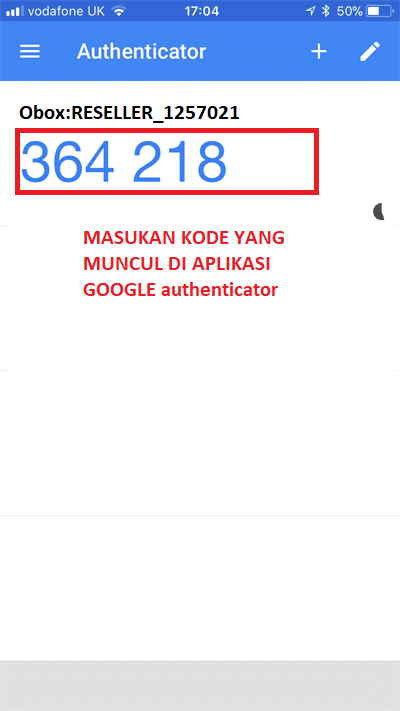
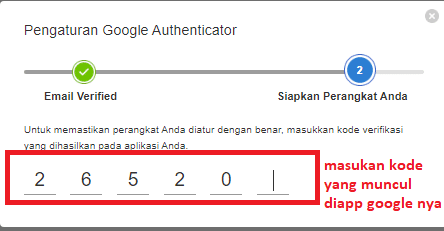
masukan kode yang ada di aplikasi Google Authenticator pastikan kode dimasukan sebelum kode waktu berakhir ke panel nya
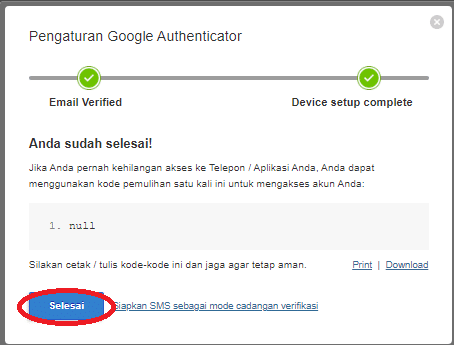
setelah benar akan muncul tampilan dibawah ini
10 dan tekan tombol selesai untuk menyelesaikan proses setup nya
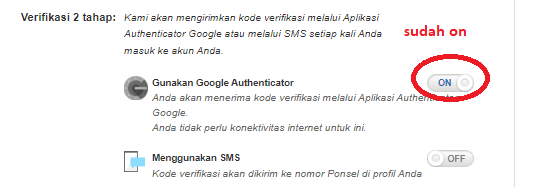
11.maka status tombol akan ON tanda 2fa Google Authenticator telah berhasil
B.Cara Penerapan 2fa di SMS
untuk sms ini biasa nya menjadi backup ketika 2fa Google Authenticator ketika lupa atau tidak bisa digunakan
1.klik tombol on atau off Use SMSVerification codes will be sent to
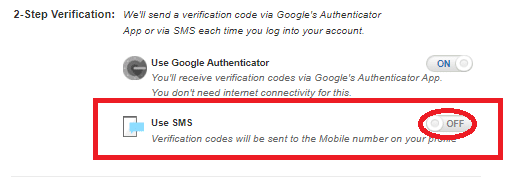
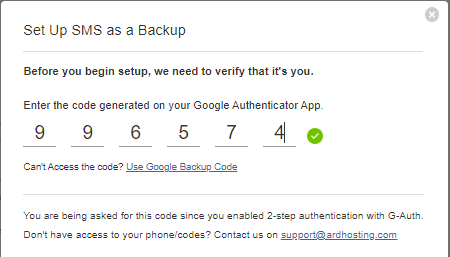
2.Masukan kode Google Authenticator
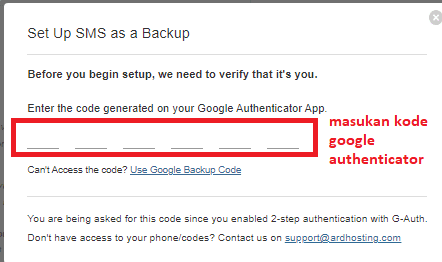
jika benar akan cuman centrang hijau
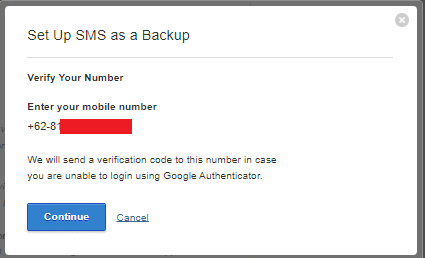
3.Masukan no code indonesia 62 dilanjurkan nomer hp nya

4.klik continue jika nomer sudah benar
5.Tunggu sms verfikasi (pastikan hp anda terisi pulsa diatas Rp 1000 )
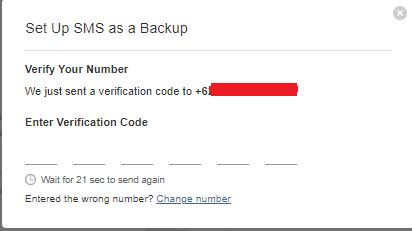
6.Setelah selesai maka 2fa sms sudah aktif

Artikel Terkait
ArdHosting – Informasi Maintenance Elektrikal Datacenter Server Kutilang dan Pelanduk
Dengan hormat, Pertama-tama kami ucapkan terima kasih karena mempercayakan ArdHosting sebagai penyedia layanan web hosting Anda. MAINTENANCE ELEKTRIKAL Bersamaan dengan email ini kami informasikan kepada seluruh pengguna server Kutilang dan Pelanduk dan kami teruskan informasi dari pihak data center terkait rencana maintenance elektrikal pada RAK Datacenter yang ditempati oleh Server Kutilang dan Pelanduk . Adapun agenda maintenance yang direncanakan untuk penggantian Baca Lebih Lanjut

Kelebihan VPS Hosting buat Menunjang Bisnis Anda
Virtual Private Server (VPS) merupakan salah satu layanan server hosting yang mengalokasikan sejumlah resource di server dedicated untuk pengguna melalui teknologi virtualisasi. VPS biasanya digunakan untuk website yang mempunyai resource tinggi, dan tidak mampu dihandle oleh shared hosting. Dengan demikian, VPS hosting adalah hal terpenting yang harus dimiliki oleh suatu website agar website tersebut dapat diakses oleh banyak orang dengan Baca Lebih Lanjut
Cara Mengakses SSH cPanel menggunakan Key
Secure Shell atau SSH adalah sebuah protokol yang dapat memungkinkan komunikasi antara dua mesin melalui jaringan yang aman. SSH menyediakan jalur yang aman serta terenkripsi bagi dua mesin yang terhubung dari jarak jauh. Secure Shell (SSH) dirancang sebagai pengganti Telnet dan Protokol Remote Shell lainnya yang tidak aman seperti RSH Berkeley dan Protokol REXEC, yang mengirim informasi, terutama kata sandi Baca Lebih Lanjut
Ingin Belajar Lebih Banyak?
Subscribe newsletter kami untuk mendapatkan tips, tutorial, dan update terbaru.